

目次18
- 結論 — 迷ったら HDMI、4K 高リフレッシュなら DisplayPort
- 映像端子は実用上5種類に絞られる
- HDMI — テレビ・ゲーム機・PC で共通の標準端子
- バージョン差は「4K で何 Hz 出るか」が分かれ目
- DisplayPort — PC・グラボ・高リフレッシュ用途の標準
- バージョン差は HDMI より緩やか
- 注意点: 電源オフでウィンドウ配置がリセットされる
- USB-C(DisplayPort Alt Mode)— ノート PC を1本にまとめる
- 注意点: 端末側の対応次第で出せる性能が変わる
- DVI — デジタル映像の先駆け、新規購入は不要
- VGA(D-Sub)— アナログ、古い機器の延命用
- 比較表 — 5種類を解像度 / 用途別ベスト / 普及度で並べる
- 選び方 — 3つの問いに順番に答える
- 1. テレビ・ゲーム機にもつなぐ → HDMI
- 2. ゲーミング・4K 120Hz・マルチモニター → DisplayPort
- 3. ノート PC を1本のケーブルでドッキングしたい → USB-C
- よくある質問
- まとめ
2026 追記: 旧 VuePress ブログから移植した記事。骨子(端子ごとの位置づけ)は今も有効だが、HDMI 2.1 / DisplayPort 2.1 / USB4 など最新世代のスペックは最新の公式表記を確認してほしい。
PC とモニターを買ったはいいけど、ケーブルの端子が合わない。HDMI、DisplayPort、USB-C、DVI、VGA — どれを挿せばいいのか。
この記事は、映像端子5種類の違いと選び方を、用途別に整理する。読み終える頃には、自分の環境で買うべきケーブルが1本に絞れているはず。
結論 — 迷ったら HDMI、4K 高リフレッシュなら DisplayPort
短い答え: 普及度と性能のバランスで HDMI が無難。テレビ・ゲーム機・大半のモニターに付いているので、ケーブル1本で大体つながる。
ただし用途次第で最適解が変わる:
- 4K / 高リフレッシュレート / 複数モニター: DisplayPort
- ノート PC を1本のケーブルで映像 + 給電したい: USB-C(DisplayPort Alt Mode)
- オフィス用途で映ればいい: 余っているケーブルでよい(HDMI でも DVI でも可)
逆に DVI と VGA を新規購入で選ぶ理由はほぼない。古い機器を延命する場面だけ検討する。
映像端子は実用上5種類に絞られる
短い答え: PC 周辺で今も使われる映像端子は HDMI / DisplayPort / USB-C(Alt Mode) / DVI / VGA の5種類。Thunderbolt は物理的に USB-C と同じコネクタなので、ここでは USB-C 側に含める。
端子別の立ち位置
- HDMI — 家電・PC ともに最普及。迷ったらこれ
- DisplayPort — PC とグラボ寄り。高解像度 / 高リフレッシュに強い
- USB-C Alt Mode — ノート PC で映像 + 給電 + データを1本にまとめる
- DVI — デジタル映像の先駆け。新規購入はほぼ不要
- VGA — アナログ。古い機器の延命用
HDMI — テレビ・ゲーム機・PC で共通の標準端子
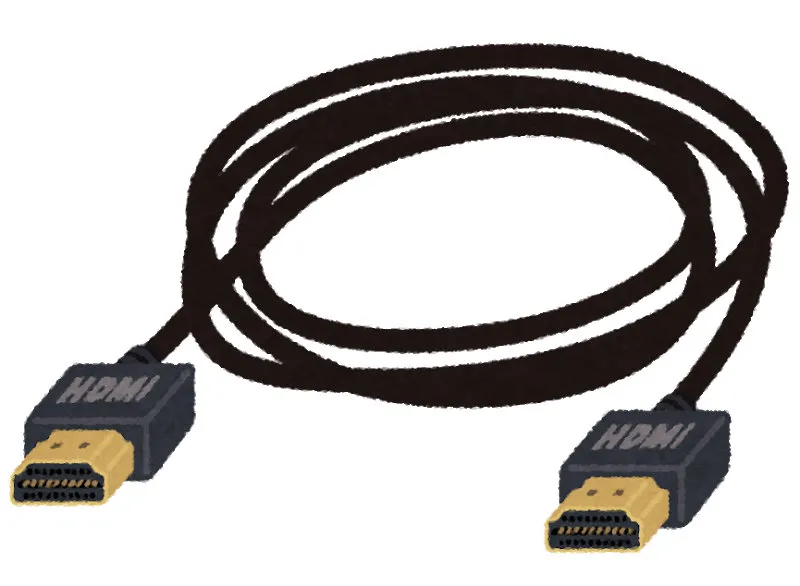
HDMI とは
映像と音声を1本で伝送するデジタル端子。2002 年に策定されて以降、テレビ・モニター・ゲーム機・PC まで横断的に採用されている、いま最も普及度の高い映像端子。
短い答え: 普及度が高く、対応機器が幅広い(家電・PC・ゲーム機を横断)ので、迷ったときの第一候補。
理由は2つある。1つは音声を同じケーブルで送れること(最大8ch、Dolby / DTS 対応)。S/PDIF など音声専用端子と違ってサラウンド規格をそのまま通せる。もう1つは家電側(テレビ・レコーダー・ゲーム機)が HDMI 前提で設計されていること。
バージョン差は「4K で何 Hz 出るか」が分かれ目
HDMI はバージョンによって最大解像度・リフレッシュレートが変わる。
| Ver | 1.2 | 1.4 | 2.0a | 2.1 |
|---|---|---|---|---|
| 最大解像度 | FHD | 4K | 4K | 10K |
| HDR | × | × | ○ | ○ |
| FHD 時の最大 Hz | 60 Hz | 120 Hz | 240 Hz | 240 Hz |
| 4K 時の最大 Hz | — | 30 Hz | 60 Hz | 120 Hz 以上 |
FHD で使う分にはバージョンを気にしなくていい。4K で 60Hz 以上を狙うなら Ver.2.0a 以上、ゲーミング用途で 4K 120Hz / 8K を視野に入れるなら Ver.2.1 を選ぶ。
ケーブル単体の選び方は別記事にまとめている。
DisplayPort — PC・グラボ・高リフレッシュ用途の標準
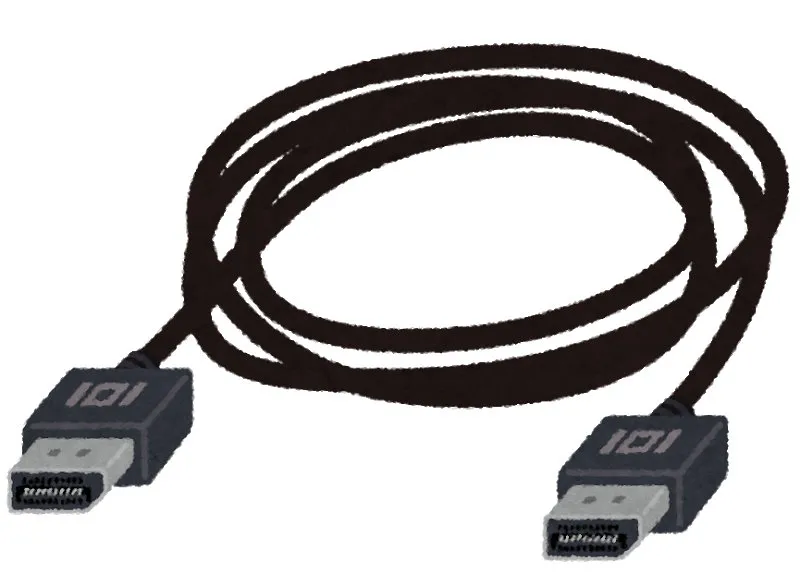
DisplayPort とは
PC 業界の標準化団体 VESA が策定した映像端子。グラフィックボードや一部の Mac、ゲーミングモニターに搭載される。高解像度・高リフレッシュレートで HDMI より先行することが多い。
短い答え: 4K 以上の高解像度、120Hz / 240Hz の高リフレッシュレート、複数モニターを1本でつなぐ MST (Multi-Stream Transport) — このどれかを狙うなら DisplayPort。
理由は規格設計の出発点が PC 用ディスプレイだから。HDMI が家電寄りなのに対し、DisplayPort は最初から高解像度 / 高フレームレート / 帯域効率を優先している。同世代で比べると DisplayPort のほうが先行している場面が多い。
バージョン差は HDMI より緩やか
| Ver | 1.2 | 1.4 | 2.0 |
|---|---|---|---|
| 最大解像度 | 4K / 5K | 8K | 16K |
| HDR | × | ○ | ○ |
| FHD 時の最大 Hz | 240 Hz | 240 Hz | 240 Hz 以上 |
| 4K 時の最大 Hz | 60 Hz | 120 Hz | 240 Hz 以上 |
旧バージョンでも 4K 60Hz には対応するので、HDMI ほどバージョンで迷わなくていい。
注意点: 電源オフでウィンドウ配置がリセットされる
DisplayPort には PC ユーザー側に1つクセがある。モニター側の電源を切ると、PC が「モニターが外れた」と判定する。
結果として、デュアルモニター環境ではウィンドウやアイコンの配置がプライマリ側に寄せられる。電源を入れ直しても元には戻らない。
対策は「モニターの電源を切らずスリープに任せる」「DisplayPort の代わりに HDMI を使う」「DDC/CI を無効化する設定を探す」など。気にする人は購入前に把握しておく価値がある。
USB-C(DisplayPort Alt Mode)— ノート PC を1本にまとめる
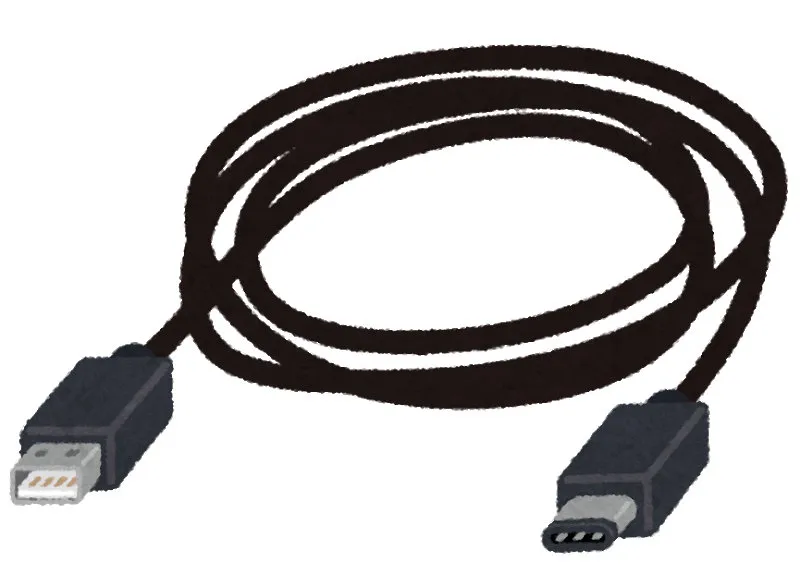
USB-C Alt Mode とは
USB Type-C コネクタの一部ピンを使って DisplayPort 信号を流す仕組み(DisplayPort Alternate Mode)。映像 + データ + 給電(USB Power Delivery)を1本のケーブルでまとめられる。Thunderbolt も物理的にこの形。
短い答え: ノート PC をモニター1台で完結させたい人に向く。映像・周辺機器・給電(最大100W 程度)を1ケーブルでまかなえる。
理由はケーブル本数の削減効果が大きいから。デスクに戻って USB-C を1本挿せば、外部モニター・キーボード・マウス・充電が同時に復活する構成が組める。
注意点: 端末側の対応次第で出せる性能が変わる
USB-C は物理コネクタの名前であって、映像を流せるかは「DisplayPort Alt Mode」または「Thunderbolt」に端末が対応しているかで決まる。
- ノート PC 側の USB-C ポートが映像出力対応か(仕様表で「映像出力」「DisplayPort Alt Mode」「Thunderbolt 3/4」を確認)
- ケーブルが映像対応か(充電専用ケーブルでは映らない)
- モニター側に USB-C 入力があるか(無ければ USB-C → HDMI / DisplayPort のアダプタが必要)
この3点が揃わないと映像は出ない。スペック表を読む手間は HDMI より多い。
DVI — デジタル映像の先駆け、新規購入は不要
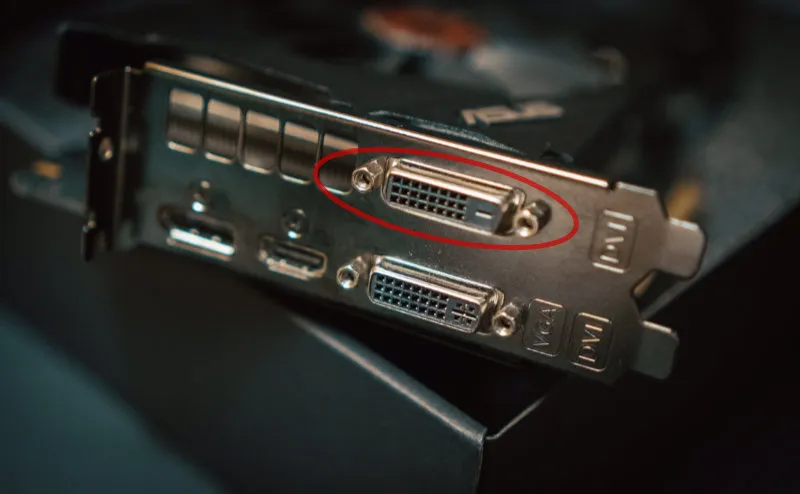
DVI とは
1999 年に登場したデジタル映像端子。VGA の後継として PC 業界に普及した。Windows 系デスクトップ PC やビジネスモニターでは今も搭載例があるが、ノート PC やテレビではほぼ採用されない。
短い答え: DVI は FHD(1920×1080)程度なら問題なく映る。すでに DVI 機器が手元にある場合の延命用と割り切る。
理由は端子サイズが大きく、最新世代の機器では HDMI / DisplayPort に置き換わったから。4K には基本対応せず(DVI Dual-Link で一部対応)、新規の選択肢としては積み残しになる。
会社のデスクトップ PC をモニターにつなぐ、古いグラボから映像を出す、といった場面では現役で使える。新しく機器をそろえるなら、HDMI か DisplayPort を選んで DVI は避ける。
VGA(D-Sub)— アナログ、古い機器の延命用
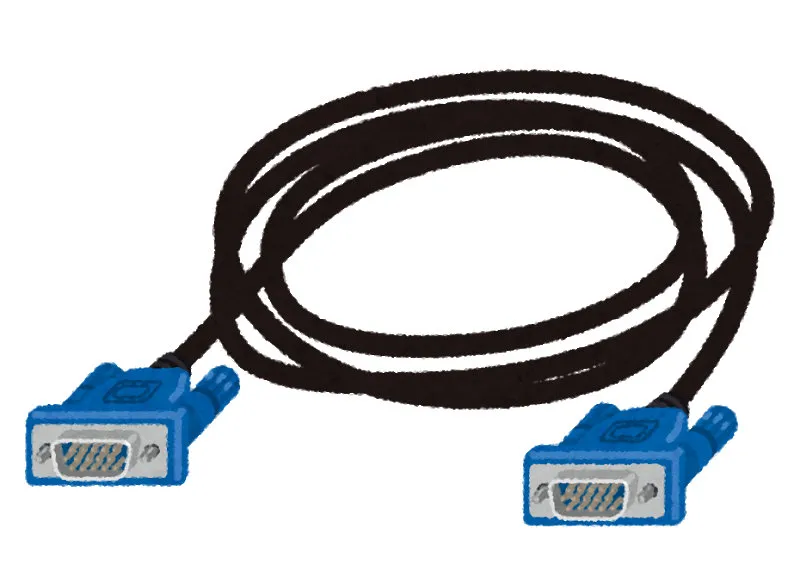
VGA(D-Sub 15ピン)とは
1987 年に IBM が策定したアナログ映像端子。2000 年代までは PC とモニターの標準だったが、デジタル化(DVI → HDMI / DisplayPort)の流れで採用は減った。プロジェクターや古い会議室設備で今も見かける。
短い答え: アナログ伝送なので解像度・画質ともに現代水準に届かない。新規の選択肢から外していい。
理由は信号がアナログのため、ケーブル長や品質で画質が劣化すること。解像度も実用上 FHD が上限(公称はもっと出るが、滲みが目立つ)。
それでも会議室のプロジェクターが VGA のみ、というケースは現役で残っている。ノート PC 側が USB-C しかない場合は、USB-C → VGA のアダプタを1つ持っておくと出張時に困らない。
比較表 — 5種類を解像度 / 用途別ベスト / 普及度で並べる
| 端子 | 最大解像度(最新世代) | 用途別ベスト | 普及度 |
|---|---|---|---|
| HDMI | 10K(Ver.2.1) | テレビ・ゲーム機・一般 PC | 最高 |
| DisplayPort | 16K(Ver.2.0) | ゲーミング・高解像度・マルチモニター | 中(PC 中心) |
| USB-C Alt Mode | 4K〜8K(端末依存) | ノート PC + 外部モニター1台構成 | 増加中 |
| DVI | FHD / 一部 4K | 既存 PC の流用 | 減少 |
| VGA | FHD(実用上) | 古い機器・古いプロジェクター | 減少 |
(数値は各規格の最新版公称値。実効性能はケーブル品質と機器側実装に左右される)
選び方 — 3つの問いに順番に答える
短い答え: 「テレビ / ゲーム機にもつなぐか」→「ゲーミングや 4K 高リフレッシュか」→「ノート PC で1本にまとめたいか」の順に当てはめる。
1. テレビ・ゲーム機にもつなぐ → HDMI
家電側の端子は HDMI 一択に近い。PS5 / Switch / Apple TV / レコーダー、これらと共有するなら HDMI で揃えるとケーブル類が共通化できる。
2. ゲーミング・4K 120Hz・マルチモニター → DisplayPort
PC ゲーマーで 144Hz / 240Hz を狙う、4K 120Hz でゲームしたい、3枚以上のモニターを1本のケーブルで分配したい(MST) — このどれかなら DisplayPort。
3. ノート PC を1本のケーブルでドッキングしたい → USB-C
帰宅後に USB-C を1本挿すだけで、外部モニター・キーボード・マウス・充電が復活する構成を組みたいならこれ。USB-C → HDMI / DisplayPort 変換ケーブルを使えば、モニター側が USB-C 非対応でも対応できる。
よくある質問
Q. HDMI と DisplayPort、画質に差はありますか? A. 同等のバージョン同士・同じ解像度・同じリフレッシュレートで使う限り、目で見て分かる画質差はほぼない。差が出るのは「対応する最大解像度 / 最大 Hz」が上回るかどうか。普段使いの FHD / 4K 60Hz 域では実質互角。
Q. USB-C で映像を出したいのに映りません。何を確認すればいいですか? A. 3点ある。(1)ノート PC 側のスペック表で「映像出力対応」「DisplayPort Alt Mode」「Thunderbolt」のいずれかが書かれているか。(2)使っているケーブルが充電専用ではなく映像対応か(USB-C のロゴと帯域表記を見る)。(3)モニター側が USB-C 入力対応か、または USB-C → HDMI / DisplayPort 変換アダプタを挟んでいるか。
Q. DVI ケーブルを HDMI に変換しても 4K は映りますか? A. 基本的には映らない。DVI Single-Link の帯域は FHD 60Hz 程度が上限で、4K に必要な帯域に届かない。4K を狙うなら、PC 側 / モニター側ともに HDMI か DisplayPort のネイティブ端子を使う。
Q. ゲーミング用途で迷っています。HDMI 2.1 と DisplayPort 1.4、どちらを選べばいいですか? A. グラボとモニターの両方が HDMI 2.1 に対応していれば、4K 120Hz / 可変リフレッシュレート (VRR) で揃えやすい。古めのモニター・グラボ構成なら DisplayPort 1.4 のほうが選択肢が広い。手元のグラボ側ポートとモニター側ポートを先に確認してから決めると失敗しにくい。
まとめ
映像端子5種類の使い分けは、用途で1本に絞れる。
迷ったら HDMI。テレビ・ゲーム機を含めた家電一式と互換性があるので、ケーブル1本で大体動く。
PC ゲーミングや 4K 高リフレッシュレートを本気で使うなら DisplayPort。ノート PC をデスクで1本のケーブルにまとめたいなら USB-C Alt Mode。
DVI と VGA は手元の機器を活かすためだけの選択肢として扱う。新規購入で積極的に選ぶ場面はほぼない。
ケーブル単体の選び方(長さ・端子形状・規格バージョン)は、HDMI を例に別記事でまとめている。