
目次13
2026 追記: 旧 VuePress ブログから移植した記事。M-XGL10BBBK は 2026 時点でも現行ラインの低価格 Bluetooth マウスとして流通中。レビュー観点(サイズ展開・握り心地・無線安定性)は今も参考になる。スペック値は当時のメーカー公称値を引用しているため、購入前に最新の製品ページを確認してほしい。
仕事用に1年ほど使っていたエレコム EX-G Bluetooth M-XGL10BBBK を、当時の使用感と 2026 年に見直した観点でレビューする。
「マウスにそこまで出したくない、でも付属マウスからは脱したい」価格帯で、握り心地の差を一番分かりやすく感じられるモデル。サイズが S/M/L から選べるのも、この価格帯では珍しい。
結論 — サイズ展開ありの“最初のステップアップ”として最適
短い答え: 付属の安マウスから乗り換えるなら、この価格帯で握り心地の差をはっきり体感できる一台。S/M/L のサイズ展開があり、手が小さい人にもおすすめしやすい。
理由は、エルゴ形状とサイドボタンが揃っていて、握ったときの“設計の違い”が指で分かるから。無印・付属マウスから移ると、長時間使ったときの手の張りが目に見えて減る。
ただし以下の用途では別候補を検討したい:
- 無線安定性を最優先する人: Bluetooth 接続なので、USB レシーバー型ほど安定はしない
- ボタンを細かくカスタムしたい人: 専用ソフトの自由度は Logicool Options 系より控えめ
- ゲーミング用途: 反応速度・センサ性能は事務用途向け
外観 — 平べったい中間サイズのエルゴ形状
短い答え: 立体型と平べったい型の中間のフォルム。右クリック側が落ち込んだ非対称デザインで、手のひら全体で乗せて握るタイプ。

上から見たフォルム。写真は L サイズ。手のサイズに合わせて S/M/L から選べる。
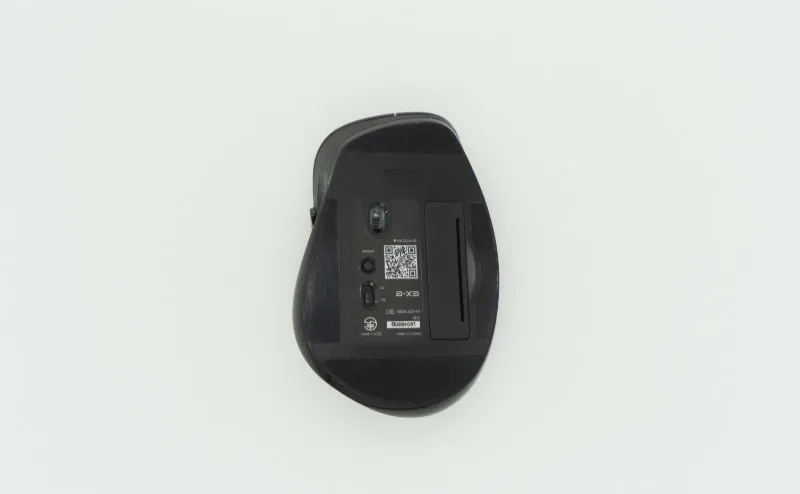
裏側に電源スイッチ・ペアリングボタン・電池蓋。電源は単3電池1本で、公称電池持ちは約402日(購入前に最新の仕様を確認)。
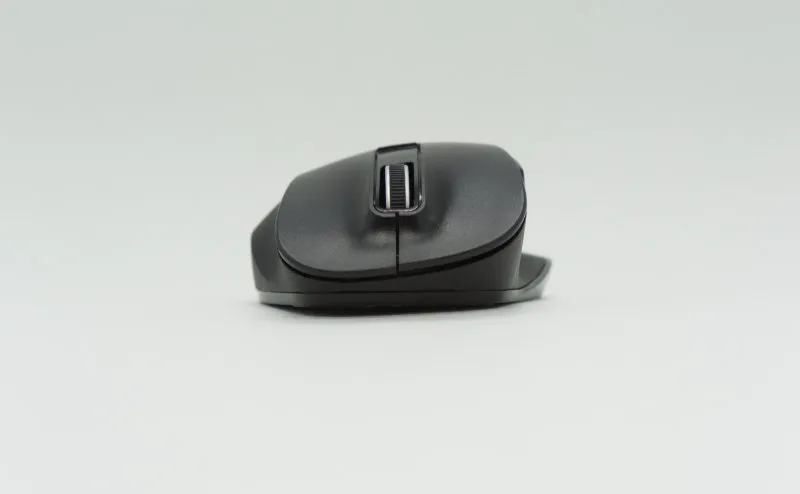
前から見ると右クリック側が大きく落ち込んでいる。完全な平面でも完全な立体型でもない、中間サイズのエルゴ形状。
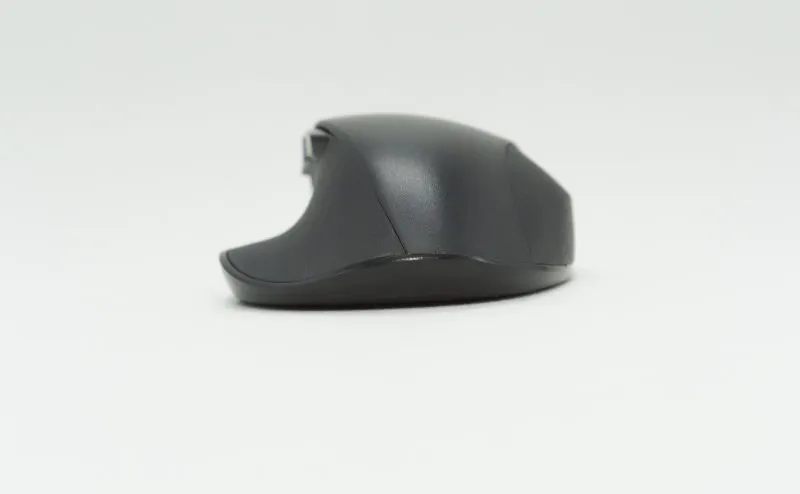
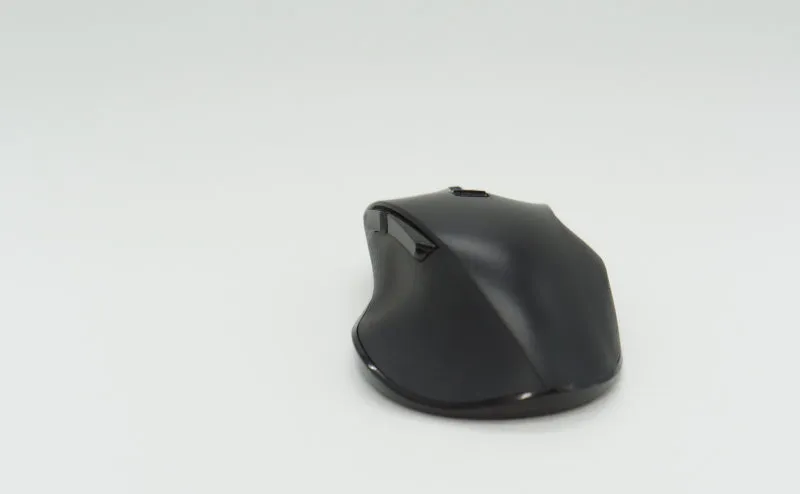
後方から。山の高さは控えめで、手のひら全体で乗せる持ち方になる。つかみ持ち専門の人は MX MASTER 系のほうが合うはず。
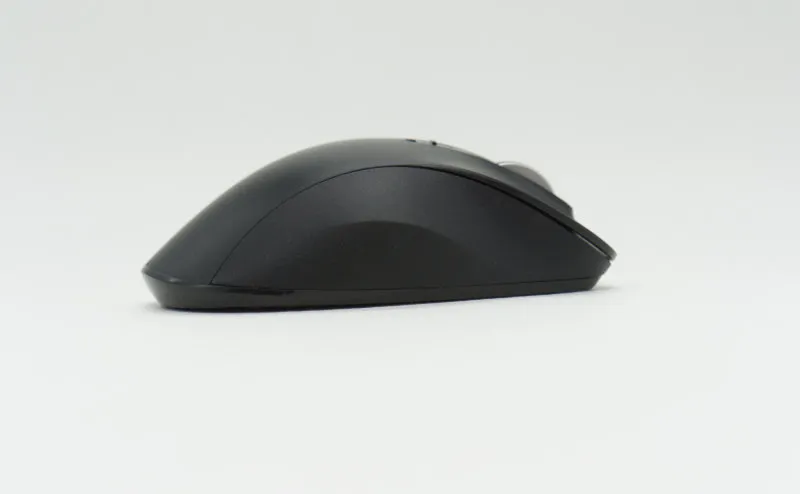
右側面はゴム素材で覆われていて、小指と薬指が滑らず止まる。長時間握っても汗で滑りにくい。
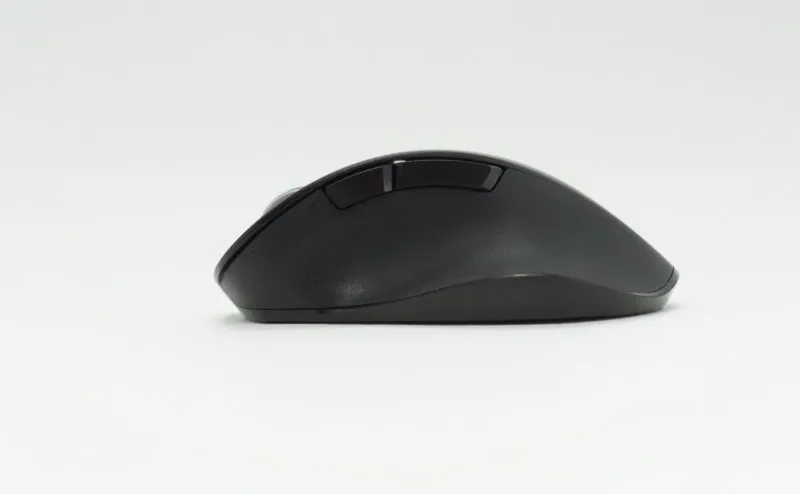
左側面に親指置き場とサイドボタン2つ。親指の自然な形状に合わせて凸型にデザインされているので、意識せずに親指が乗る。
良かった点 — 価格を超える“握り”とサイドボタン
短い答え: 設計された握り心地、サイドボタン搭載、S/M/L サイズ展開、軽い重量。低価格帯マウスに必要な要素が一通り揃っている。
握りを意識したエルゴ形状
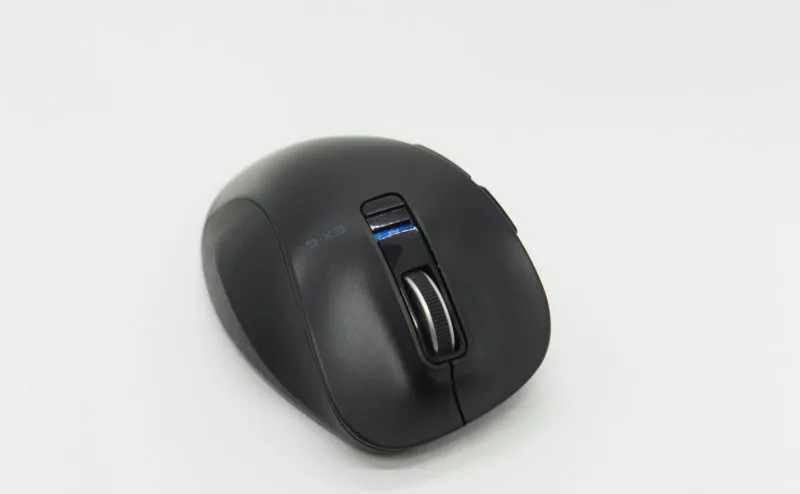
このマウスの最大の特徴は、価格に対して握り心地に振っていること。
付属マウスや千円台のシンプルなマウスから乗り換えると、最初に握った瞬間に差が分かる。右側のゴムパーツ、親指置き場の凸、右クリック側の落ち込み — 単体では地味だが、合わさると長時間作業の手の張り方が変わる。
サイドボタン搭載で「戻る」が指1本
サイドボタンは作業効率に直結する装備。
主用途はブラウザの「戻る・進む」。Web 閲覧・ファイラー・IDE どれでも使う頻度が高いので、ある/なしの差は大きい。付属マウスから乗り換える理由としても十分。
S / M / L のサイズ展開
低価格帯では珍しく、3 サイズから選べる。
L は手のひらが大きめの男性向け、S は子供や手が小さい人向け、M はその中間。手のサイズが合わないマウスはどれだけ高くても疲れるので、サイズ展開があるのは実用上ありがたい。
電池抜きで約87g の軽量設計
公称重量は電池抜きで約87g。
100g 超のマウスを長時間使うと腕の疲労が違うので、軽さは事務用途では正義。単3電池を入れても感覚的には“軽め”の部類に収まる。
微妙だった点 — Bluetooth ゆえの不安定さ
短い答え: 接続方式が Bluetooth のみなので、USB レシーバー型より無線が不安定。スリープ復帰直後の認識遅延が出やすい。
スリープ復帰時の接続遅延
最大の不満点。
PC スリープ復帰直後の数秒、マウスが反応しないことがある。Bluetooth 全般の挙動なのでこのマウス固有の欠点ではないが、USB レシーバー型から移ると気になる。
頻繁にスリープ復帰を繰り返す使い方(ノート + ドック構成など)の人は、USB レシーバー併用モデル(ロジクール Unifying 対応機など)も検討すると安全。
ボタン割り当てソフトの自由度は控えめ
Logicool Options 系のような細かいジェスチャー設定はできない。サイドボタンを単純に「進む/戻る」以外に割り当てたい場合は、Windows 側のサードパーティ製ツールに頼ることになる。
ただしマウスの基本動作(DPI、ボタン)は安定して動くので、凝った割り当てをしない事務用途なら不便はない。
比較 — 同価格帯・上位帯のどこに位置するか
短い答え: 安価帯では“握り”重視で抜けている。上位帯(Logicool MX 系)と比べるとサイドホイール・カスタム性で差が大きい。
| 観点 | M-XGL10BBBK | Logicool 中価格帯(M650 など) | 千円台の安価マウス |
|---|---|---|---|
| 価格帯 | 約2,000円前後 | 約4,000〜6,000円 | 約1,000円前後 |
| 接続 | Bluetooth のみ | Bluetooth + USB レシーバー | Bluetooth または有線 |
| サイズ展開 | S / M / L | M / L(モデルにより) | なしが多い |
| 握り心地 | エルゴ形状、ゴムグリップ | エルゴ寄り、より滑らか | フラットが多い |
| サイドボタン | 2 ボタン | 2 ボタン + カスタム | なし〜2 ボタン |
| サイドホイール | なし | モデルにより搭載 | なし |
| 電池 | 単3 × 1(公称約402日) | 単3 × 1 / 充電式 | 単3 / USB 給電 |
| ボタン割り当てソフト | あり(控えめ) | Logi Options+(高機能) | なしが多い |
要するに、「安マウスから一段だけ上に行きたい」用途で M-XGL10BBBK、「もう一段上で Excel / 横スクロールも視野」なら Logicool MX 系という棲み分け。Logicool MX MASTER 系の上位帯との比較は ロジクール MX MASTER 2S レビュー を参照。
よくある質問
Q. PC だけでなくスマホやタブレットでも使えますか? A. Bluetooth 接続なので、Bluetooth マウスに対応した OS(Windows / macOS / iPadOS 13.4 以降 / 一部 Android)で使える。USB レシーバーがない分、対応の幅は接続側 OS の Bluetooth 対応次第。
Q. 専用ソフトでボタン割り当てはどこまでカスタムできますか? A. メーカー提供の「エレコム マウスアシスタント」でサイドボタン等の割り当て変更ができる(Windows のみ、対応 OS は最新仕様を要確認)。Logicool Options 系ほどの細かさはなく、ジェスチャー方向別に複数アクション、のような設定は不可。シンプルな「戻る/進む/コピー/貼り付け」程度の用途なら十分。
Q. 手が小さくても疲れにくいですか? A. S サイズを選べば疲れにくい。L サイズはむしろ手が小さい人だと指が届かず疲れやすいので、サイズ選びは要注意。可能なら店頭で握って決めるのが一番後悔がない。
Q. ゲーミング用途で使えますか? A. 反応速度・センサ性能は事務用途想定のため、FPS や精密操作が必要なゲームには向かない。ブラウザゲームや MMO のような操作量が穏やかなゲームなら問題ない。
総評 — 「最初の一台目の格上げ」にちょうど良い
価格 × 握り心地の比率で見ると、低価格帯のなかでは抜けている一台。
特に「付属マウスや千円台のフラットマウスから乗り換えたい」「サイズが合うマウスを安く試したい」用途では、迷ったときの第一候補に置いていい。
注意点は Bluetooth ゆえの接続安定性とソフト周りの控えめさの2つ。Excel の横スクロールやカスタムジェスチャーを多用するなら、Logicool MX 系のほうが結果的に満足度が高い。