
目次12
2026 追記: 旧 VuePress ブログから移植した記事。テンキーの基本構造は2021年から大きく変わっていないため骨子は今も使えるが、具体的な商品リンクは最新モデルへ差し替えること。
Excel で数字を打ち続けていると、フルキーボード上段の数字列に指を伸ばすコストが地味に効いてくる。経理・在庫管理・データ入力など、1日に何度も数字を入れる作業ならテンキー独立の方が早い。
この記事は、Windows で使うテンキーの選び方を「ノート PC 内蔵で足りるか」「外付けなら USB か Bluetooth か」の順で整理する。読み終える頃には、自分が買うべき1台の形が見えているはず。
結論 — 数字入力が多いなら USB 2.4GHz の外付けが第一候補
短い答え: ノート PC 内蔵テンキーで足りるかをまず確認する。足りないなら、Windows で使うテンキーは USB 2.4GHz の無線・薄型・電卓キー付き が基本構成。
理由は次の3点。
- USB 2.4GHz は Bluetooth より遅延が出にくい — 専用レシーバー経由のため環境に左右されにくい
- 薄型(シザースイッチかパンタグラフ)はノート PC のキー高さと揃う — 並べて置いたときの段差が小さい
- 電卓キー付きは1日に何度も電卓を呼ぶ人に効く — 視線移動なしで起動できる
逆に、ノート PC で完結する作業しかしない人や、デスクが Windows / iPad で兼用の人は別の判断軸が要る。以下で順に見ていく。
ノート PC 内蔵テンキーで足りるか — 先にここを確認する
短い答え: 数字入力が1日に数十回までならノート PC 内蔵テンキーで足りる。毎日まとまった量を打つなら外付けに切り替えた方が手の負担が軽い。
理由は、テンキー付きノート PC は本体幅が広い分、ホームポジションが本体中央より左にずれる構造になっているから。長時間打つと右肩がやや前に出る姿勢になりやすい。
確認ポイント:
- 数字入力の頻度: 1日に何百回も打つなら外付け、たまになら内蔵で十分
- 本体サイズ: 15.6インチ以上の機種でないと内蔵テンキーは付かないことが多い(モデルによる)
- キー配列: メーカーごとに NumLock や
00キーの配置が違うため、慣れているメーカーがあればそのまま使える
内蔵で足りないと感じたら、外付けに切り替える。次節で接続方式の話に入る。
接続方式 — USB 2.4GHz、Bluetooth、有線
短い答え: PC で固定して使うなら USB 2.4GHz、スマホ・タブレットと併用したいなら Bluetooth、絶対に遅延ゼロが欲しいなら有線。
理由は、それぞれ得意な場面が違うから。
USB 2.4GHz(無線レシーバー式)
専用の USB レシーバーを PC に挿して使う方式。Bluetooth より遅延が出にくく、スリープ復帰直後の打鍵抜けも少ない。
USB ポートを1つ占有する代わりに、ペアリングの手間がない。Windows なら挿すだけで認識される。
デスクトップ・ノート PC でテンキーを固定運用するなら、まずこの方式を勧める。
Bluetooth
PC 内蔵 Bluetooth で接続する方式。レシーバーが要らないので、USB ポートを潰さない。
iPad やスマホとも同じ機材を使い回したい人には便利。ただし通信が混雑する環境では打鍵が一瞬抜けることがある。スリープ復帰直後にワンテンポ待たされる挙動もある(環境依存)。
USB 有線
ケーブルで PC に繋ぐ方式。遅延ゼロを保証できる。
代わりに机の取り回しが悪く、テンキーレスキーボードの右側に置くとケーブルが手の動線に絡みやすい。会計事務所のように1日中数字を打つ業務でなければ、無線で十分。
比較: USB 2.4GHz / Bluetooth / ノート PC 内蔵
3つを並べて整理する。価格・遅延の体感は購入当時の参考値(モデル・環境によって変動)。
| 観点 | USB 2.4GHz | Bluetooth | ノート PC 内蔵 |
|---|---|---|---|
| 接続方式 | USB レシーバー | PC 内蔵 Bluetooth | 本体一体 |
| 遅延の懸念 | 低い | やや高め(環境依存) | なし |
| 安定性 | ◯ | △ | ◯ |
| 汎用性(他デバイス) | △(PC 向け) | ◯(スマホ・タブレット可) | ✕(本体専用) |
| USB ポート占有 | 1ポート | 不要 | 不要 |
| 価格目安 | 2,000〜4,000円 | 3,000〜6,000円 | 本体価格に含む |
| 携帯性 | レシーバー込みで持ち運べる | 単体で持ち運べる | ノート PC と一体 |
| 電卓キー有無 | モデルによる | モデルによる | ない機種が多い |
選び方の目安:
- Windows デスクトップ/固定運用のノート PC → USB 2.4GHz
- iPad・スマホとも併用したい / USB ポートが足りない → Bluetooth
- ノート PC を買い替えるタイミング・数字入力が軽め → 内蔵テンキー付きモデルを検討
キー配列で外せない3点 — Tab、Backspace、電卓
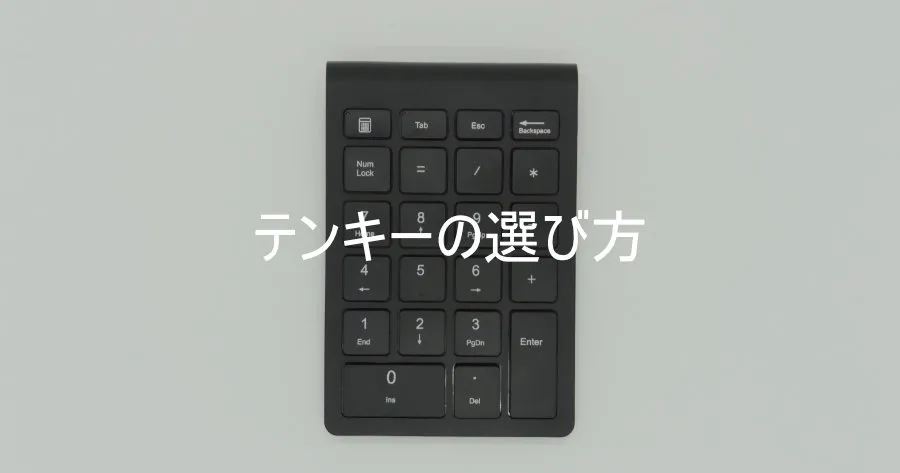
テンキー本体のキー配列で、Excel 中心の作業者が外したくないキーは3つ。
- Tab: Excel のセル横移動。Enter(下移動)と組み合わせると、テンキーだけで表入力が完結する
- Backspace: 桁ミスの即時修正。数値入力では必ず使うので独立キーが欲しい
- 電卓: Windows の「電卓」アプリを1キーで起動。経費精算で効く
00(ゼロ2連打)キーは、金額入力が多い人にだけ刺さる。会計用途以外では優先度は下がる。
これらが入っているかは商品ページのキー配列写真で確認できる。スペック表記だけでは「Tab」「Backspace」の有無が分からないことがあるため、必ず画像でレイアウトを見る。
キータッチ — ノート PC と並べるならシザースイッチ
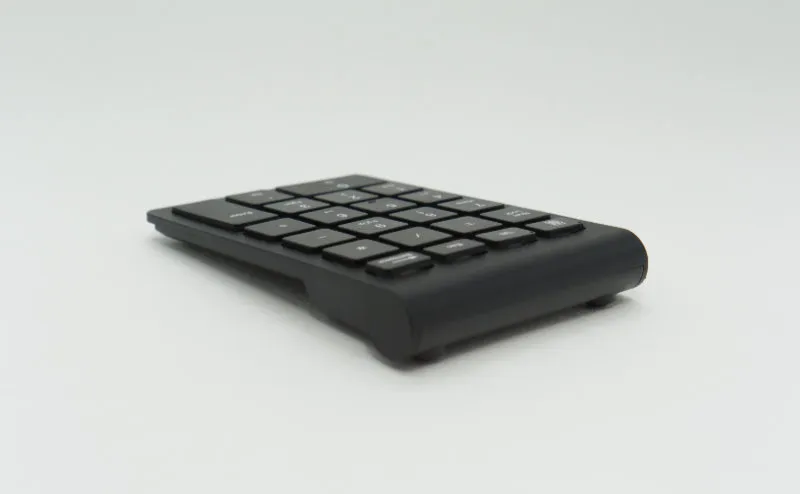
短い答え: ノート PC の隣に置くなら、キー高さの揃うシザースイッチかパンタグラフが扱いやすい。
- メンブレン: 安価。キーストロークが深く、ノート PC と並べると段差で違和感が出やすい
- パンタグラフ: ノート PC で広く採用されている薄型方式。コンパクトだが押し心地は製品差が大きい
- シザースイッチ: パンタグラフの打鍵感を改善した方式。薄型でクリック感もある。長時間打鍵でも疲れにくい
数字入力に特化するなら、シザースイッチを第一候補にする。
具体的に何を買うか
USB 2.4GHz・シザースイッチ・電卓キーの3点を満たすモデルとして、別記事で Belis のワイヤレステンキーをレビューしている。実機の打鍵感・LED の主張具合・電池持ちまで踏み込んで書いたので、ここで挙げた条件に合うか具体的に確認したい人は併読してほしい。
よくある質問
Q. ノート PC のテンキー付きモデルを買えば外付けは要らない? A. 数字入力が1日に数十回までならテンキー付きノート PC で足りる。本体が広くなる・ホームポジションが右にずれる・キー配列がメーカーごとに違うという欠点があるため、毎日まとまった量を打つなら外付けの方が手の負担が軽い。
Q. USB 2.4GHz と Bluetooth、どちらが安定する? A. PC で固定して使うなら USB 2.4GHz の方が安定する。レシーバー経由の専用接続なので遅延が少なく、スリープ復帰直後でも待たされにくい。Bluetooth は環境ノイズや混雑で打鍵が一瞬抜けることがある。
Q. テンキーに電卓キーは付いていた方がいい? A. 経費精算や在庫数の概算など電卓を頻繁に立ち上げる人なら、専用電卓キー付きを勧める。ショートカット割り当てに比べて視線移動が少なく、押した瞬間に電卓が出る動線が作れる。
Q. Mac でも同じテンキーを使える? A. 数字キー部分は基本的に動くが、電卓キーや一部のファンクションキーは macOS で反応しないか別キーとして認識されることがある。Mac で使うなら商品ページで Mac 対応の明記を確認してから買う方が安全(製品・OS バージョンによる)。
まとめ
Windows で使うテンキーは、まずノート PC 内蔵で足りるかを確認する。足りなければ、PC 固定運用なら USB 2.4GHz、他デバイス併用なら Bluetooth、という分かれ方になる。
キー方式はシザースイッチかパンタグラフ。Tab・Backspace・電卓の3キーが入っているかは商品画像で確認しておく。
条件を絞れば、テンキー選びで大きく外すことは少ない。具体的なモデルで打鍵感まで知りたい場合は Belis ワイヤレステンキー レビュー を併読すると、買う前のイメージが具体的になる。